Pagar comisiones a proveedoras
Cuando una proveedora viene a cobrar, el pago se registra desde su ficha de cliente. El sistema marca las comisiones como abonadas, genera el movimiento de caja y le avisa por mail.
Estados de una comisión
| Estado | Qué significa |
|---|---|
| Pendiente | La venta ya ocurrió, pero todavía no llegó la fecha de pago. |
| Para abonar | Lista para pagar. Es lo que le tenés que dar hoy. |
| Vencida | No se cobró dentro del plazo. |
| Cancelada | La venta se devolvió o se canceló. |
| Abonada | Ya se pagó. |
Tip
El día de habilitación del pago de comisiones es configurable. El cambio aplica al mes siguiente.
Encontrar sus comisiones
Entrá a clientes, buscá a la persona por nombre y abrí su ficha. Ahí tenés todo lo suyo repartido en pestañas: Productos (la mercadería que dejó), Ordenes (lo que compró) y Comisiones (lo que se le vendió y le generó comisión).
Entrá a Comisiones. Por defecto viene filtrado por estado Para Abonar, que es justo lo que necesitás.
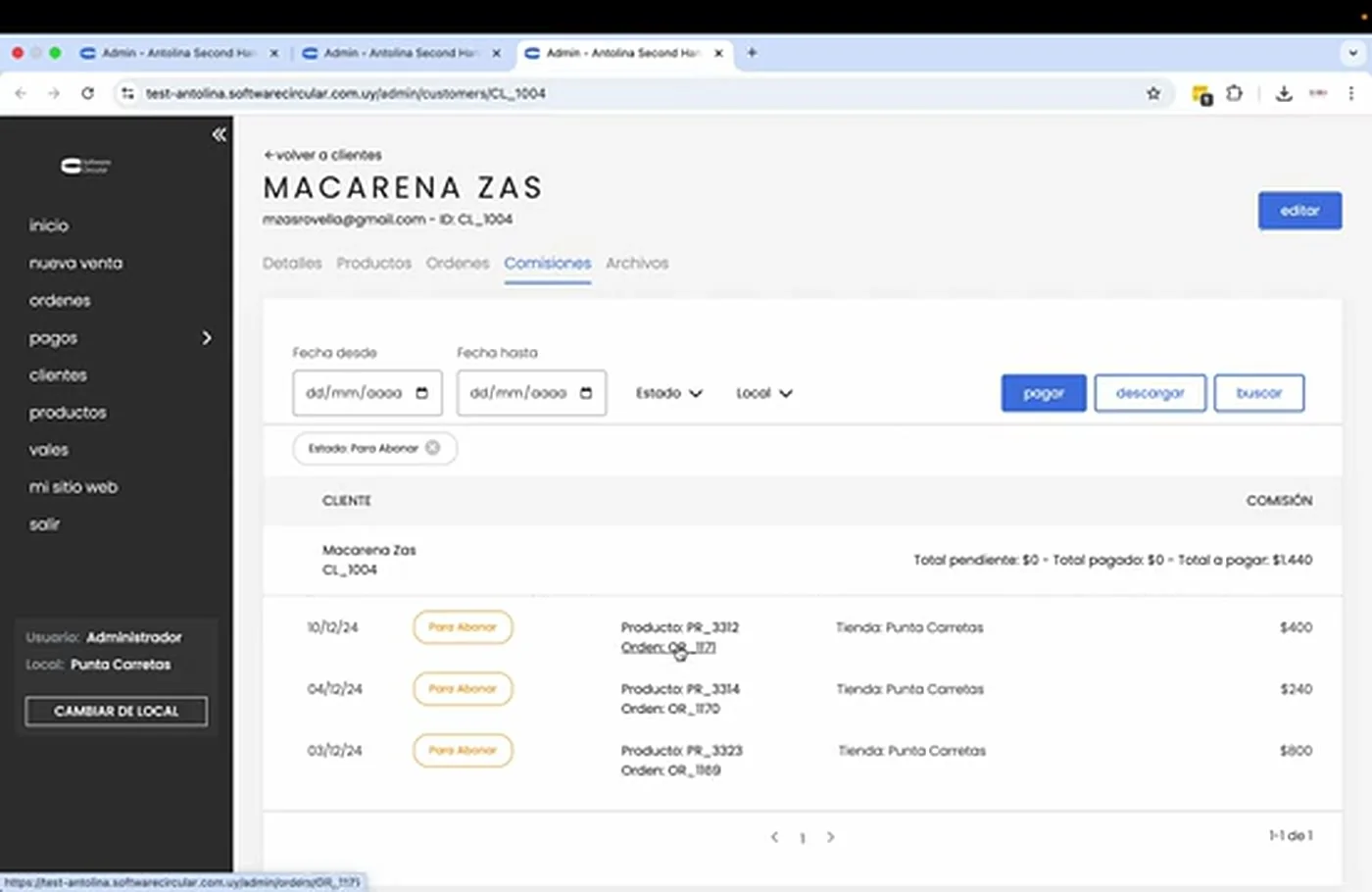
Arriba de la lista tenés el resumen — Total pendiente, Total pagada y Total a pagar — y cada línea muestra el producto, la tienda y el importe. El número de orden es un link: si querés ver de qué venta salió esa comisión, hacé clic y vas directo a la orden.
Registrar el pago
Hacé clic en pagar. Se abre la ventana Pagar Comisiones Pendientes con el detalle de cada comisión y el TOTAL a abonar.
Elegí la forma de Pago:
| Opción | Cuándo se usa |
|---|---|
| Efectivo | Le pagás en el momento. |
| Débito / Crédito / Transferencia / MercadoPago | Según el medio por el que le mandes la plata. |
| Vale | La persona prefiere dejar el importe como crédito para comprar en la tienda. |
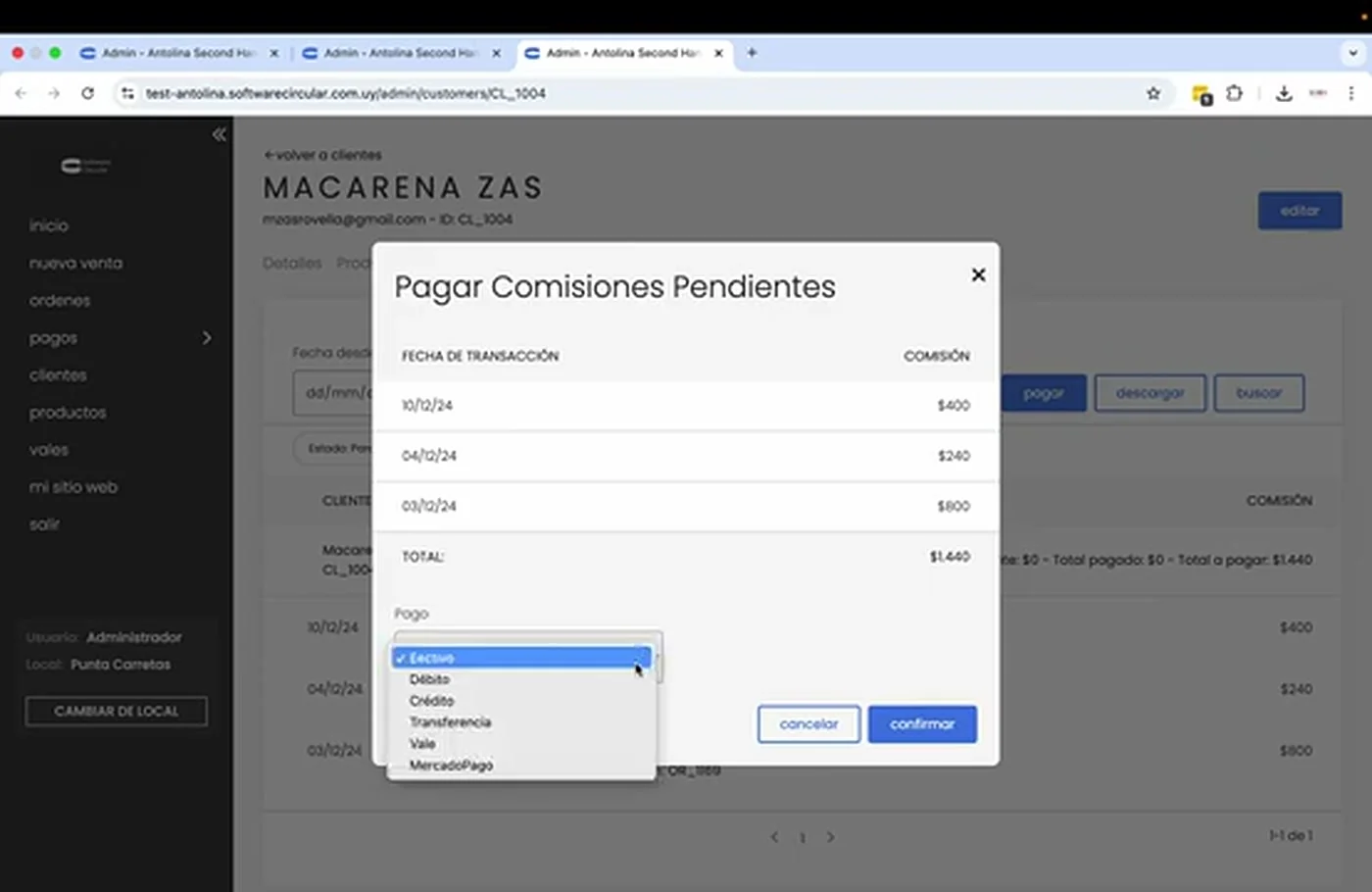
Antes de confirmar, elegí la Tienda desde donde se paga: es la caja de la que sale el dinero de las comisiones, y es obligatoria. Si tenés un solo local no hay nada que decidir, pero con varios conviene mirarla, porque de ahí va a salir el egreso.
Hacé clic en confirmar.
Qué pasa después
Las comisiones pasan a Abonada
Si volvés a la pestaña Comisiones con el filtro Para Abonar, ya no aparece nada. Sacá ese filtro y elegí el estado Abonada para verlas: cada línea ahora muestra la fecha en que se pagó, quién la pagó y desde qué tienda.
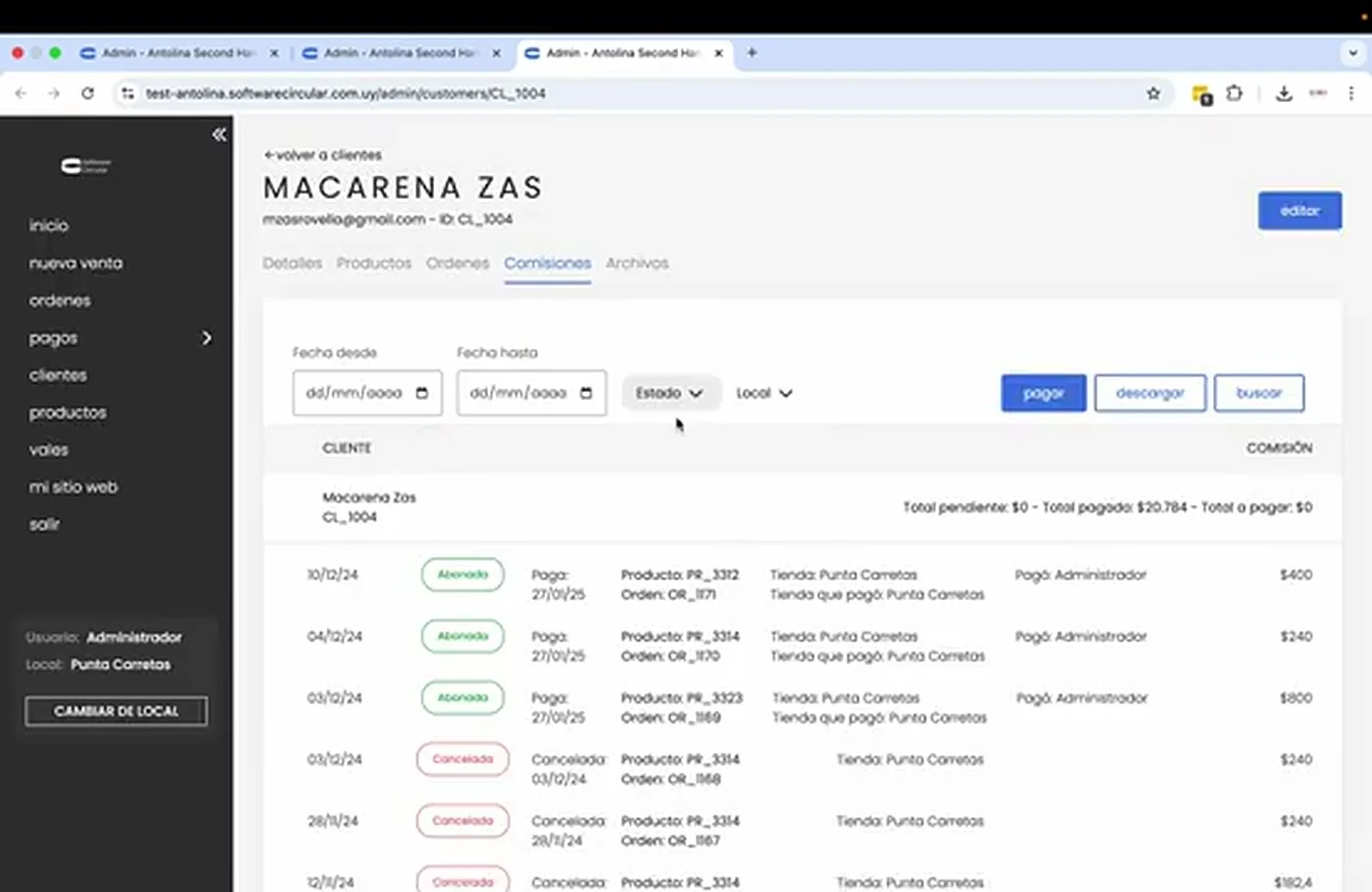
El histórico queda completo, así que podés revisar pagos de meses anteriores cambiando el filtro de fechas.
También tenés una pantalla con todos los pagos de comisiones juntos, sin entrar cliente por cliente: Dinero › Liquidaciones. Muestra fecha y hora, cliente, montos y método de pago de cada pago registrado, y se puede filtrar por rango de fechas.
Si pagaste con vale, se crea el vale
En vales aparece uno nuevo a nombre de la persona, por el importe pagado y en estado Activo — o sea, todavía sin usar. En su ficha, el campo Origen Vale dice Pago comisiones.
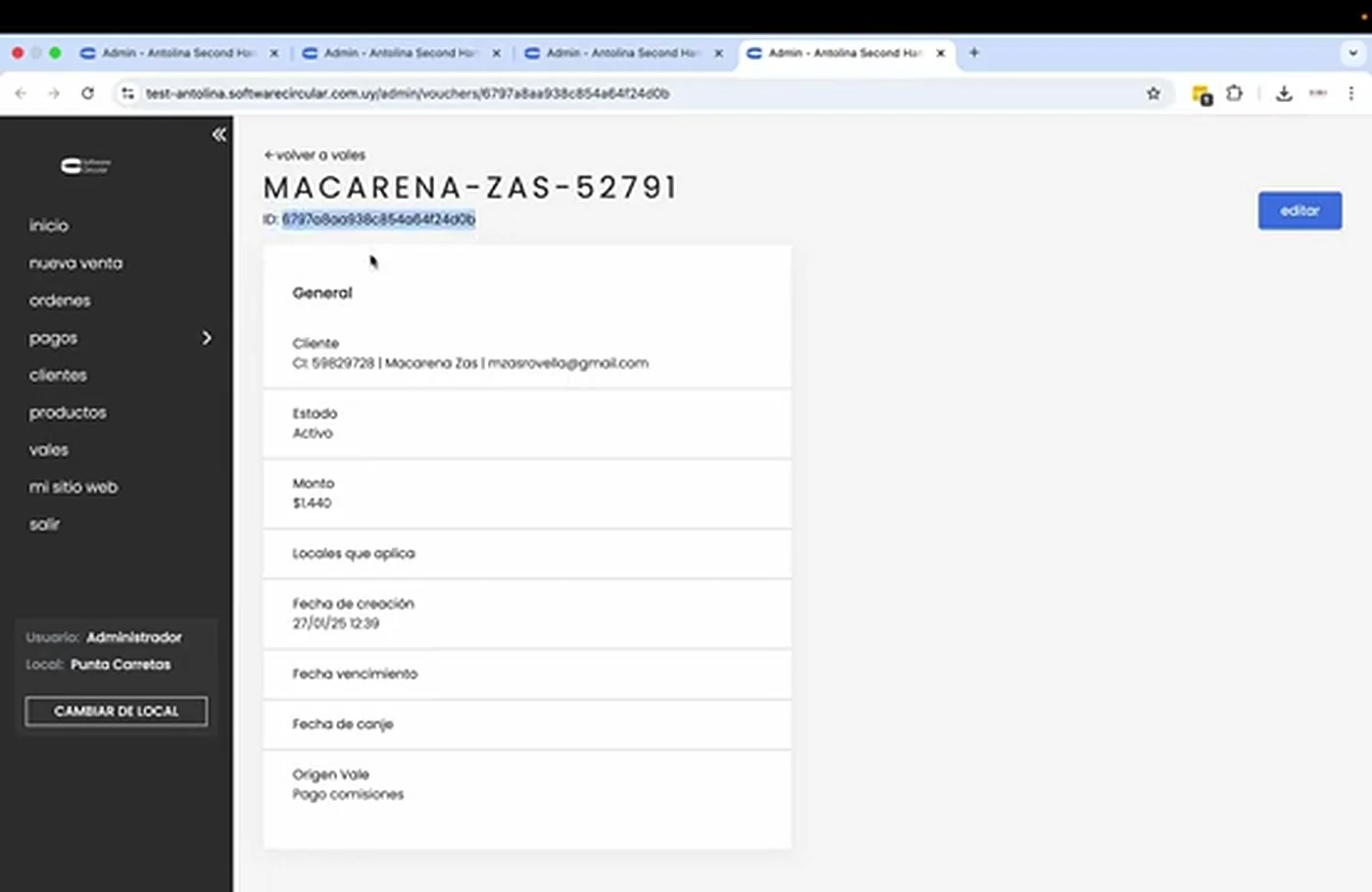
El título del vale es su identificador, y es lo que se usa para aplicarlo cuando esa persona compre algo.
Se registra la salida de caja
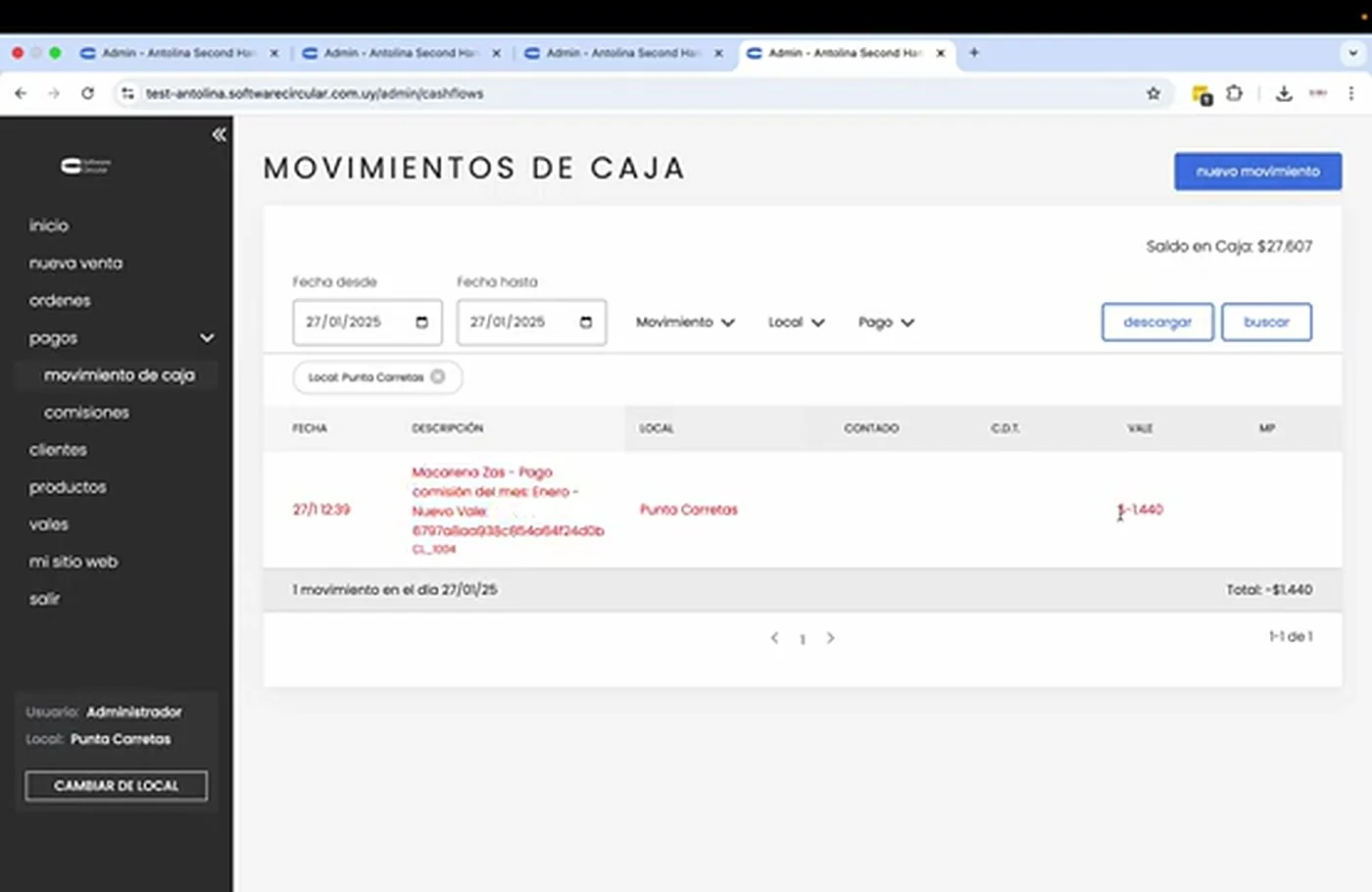
En pagos → movimiento de caja queda el egreso, en rojo porque es plata que sale. La descripción indica de quién era la comisión y de qué mes.
El importe cae en la columna del medio con el que pagaste: si fue un vale va a VALE, y si fue efectivo, crédito, débito, transferencia o MercadoPago aparece en CONTADO, C.D.T. o MP según corresponda.
Se le avisa por mail
La persona recibe automáticamente un correo avisándole que se le pagaron comisiones y por qué monto.
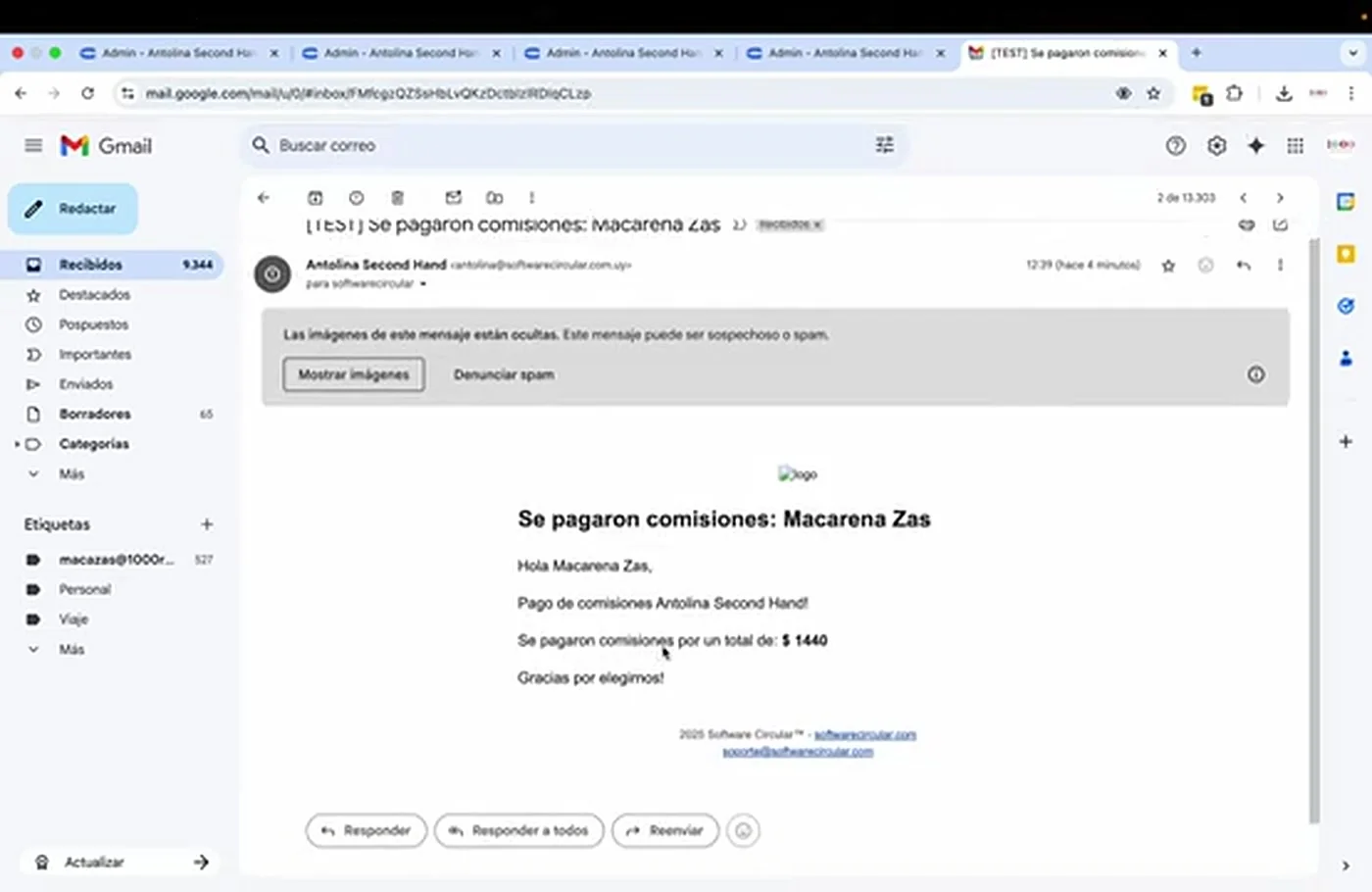
Si el pago fue con vale, además recibe un segundo mail con el número del vale generado.
Video
Ver el video tutorial: https://youtu.be/F0PAr31s0I0
Términos relacionados: cómo pago las comisiones, comisiones a abonar, dónde veo lo que tengo que pagar, registrar el pago a la proveedora, comisiones pendientes
¿Te resultó útil este artículo?
¡Gracias! Lo tenemos en cuenta para mejorarlo.